Điều kiện để kết nối Apple CarPlay
Trước khi kết nối Apple CarPlay, người dùng cần kiểm tra xe hoặc màn hình giải trí có hỗ trợ tính năng này hay không.
Một số xe chỉ hỗ trợ CarPlay thông qua cáp USB, trong khi các dòng xe hoặc màn hình đời mới có thể hỗ trợ kết nối không dây.
Người dùng cũng cần chuẩn bị:
- iPhone tương thích với Apple CarPlay.
- Siri đã được bật.
- Cáp có khả năng truyền dữ liệu nếu kết nối có dây.
- Bluetooth và Wi-Fi nếu kết nối không dây.
- Màn hình hoặc ô tô hỗ trợ CarPlay.
Nên cập nhật iPhone lên phiên bản phần mềm phù hợp để quá trình kết nối ổn định hơn.
Cách kết nối Apple CarPlay có dây
Kết nối bằng cáp là phương thức đơn giản và thường có độ ổn định cao.
Bước 1: Khởi động ô tô
Khởi động xe hoặc bật nguồn hệ thống điện. Sau đó mở màn hình giải trí trung tâm.
Bước 2: Xác định đúng cổng USB
Tìm cổng USB hỗ trợ Apple CarPlay. Cổng này thường có biểu tượng điện thoại, CarPlay hoặc biểu tượng truyền dữ liệu.
Một số xe có nhiều cổng USB nhưng chỉ có một cổng hỗ trợ CarPlay. Các cổng còn lại có thể chỉ dùng để sạc điện thoại.
Bước 3: Kết nối iPhone với xe
Sử dụng cáp phù hợp để cắm iPhone vào cổng USB trên xe. Tùy loại iPhone, người dùng có thể sử dụng cáp Lightning hoặc USB-C.
Nên sử dụng cáp chính hãng hoặc cáp chất lượng tốt có khả năng truyền dữ liệu. Một số loại cáp giá rẻ chỉ hỗ trợ sạc nên màn hình sẽ không nhận CarPlay.
Bước 4: Cho phép sử dụng CarPlay
Ở lần kết nối đầu tiên, iPhone hoặc màn hình xe có thể hiển thị thông báo yêu cầu cấp quyền.
Người dùng chọn cho phép sử dụng CarPlay và xác nhận cho phép CarPlay hoạt động khi iPhone đang khóa nếu có nhu cầu.
Bước 5: Mở giao diện CarPlay
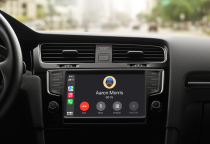
Sau khi kết nối thành công, biểu tượng Apple CarPlay sẽ xuất hiện trên màn hình ô tô. Nhấn vào biểu tượng để bắt đầu sử dụng.
Ở những lần tiếp theo, CarPlay thường sẽ tự động khởi động khi iPhone được cắm vào đúng cổng USB.
Cách kết nối Apple CarPlay không dây
Để sử dụng CarPlay không dây, xe hoặc màn hình giải trí phải hỗ trợ tính năng này.
Bước 1: Bật Bluetooth và Wi-Fi
Trên iPhone, mở phần Cài đặt và bật cả Bluetooth lẫn Wi-Fi.
CarPlay không dây thường sử dụng Bluetooth để ghép nối ban đầu và Wi-Fi để truyền dữ liệu trong quá trình sử dụng.
Bước 2: Mở chế độ ghép nối trên xe
Khởi động xe, sau đó mở mục điện thoại, kết nối thiết bị hoặc Apple CarPlay trên màn hình.
Tùy từng dòng xe, người dùng có thể cần nhấn và giữ nút ra lệnh bằng giọng nói trên vô lăng để kích hoạt chế độ ghép nối.
Bước 3: Chọn tên xe trên iPhone
Truy cập theo đường dẫn:
Cài đặt → Cài đặt chung → CarPlay
Sau đó chọn tên xe đang hiển thị trong danh sách phương tiện khả dụng.
Bước 4: Xác nhận ghép nối
Một mã xác nhận có thể xuất hiện trên cả iPhone và màn hình xe. Kiểm tra hai mã giống nhau rồi chọn ghép đôi và cho phép sử dụng CarPlay.
Bước 5: Hoàn tất thiết lập
Sau khi kết nối thành công, giao diện CarPlay sẽ xuất hiện trên màn hình ô tô.
Trong những lần sử dụng sau, iPhone có thể tự động kết nối khi khởi động xe, với điều kiện Bluetooth và Wi-Fi vẫn được bật.
Chuyển CarPlay có dây thành không dây
Một số xe hỗ trợ CarPlay không dây nhưng yêu cầu thiết lập lần đầu bằng cáp. Người dùng chỉ cần cắm iPhone vào cổng USB và làm theo hướng dẫn hiển thị trên màn hình.
Nếu xe chỉ hỗ trợ CarPlay có dây, việc bật Bluetooth và Wi-Fi sẽ không tự động biến hệ thống thành CarPlay không dây. Chủ xe cần sử dụng bộ chuyển đổi tương thích hoặc nâng cấp màn hình hỗ trợ kết nối không dây.
Khi lựa chọn bộ chuyển đổi, nên kiểm tra kỹ khả năng tương thích với dòng xe để tránh tình trạng kết nối chậm, âm thanh bị trễ hoặc thường xuyên bị ngắt.
Cách sử dụng Siri trên Apple CarPlay
Siri giúp người lái thực hiện nhiều thao tác mà không cần chạm vào điện thoại.
Người dùng có thể kích hoạt Siri bằng một trong những cách sau:
- Nhấn và giữ nút ra lệnh giọng nói trên vô lăng.
- Nhấn và giữ biểu tượng CarPlay trên màn hình.
- Sử dụng câu lệnh gọi Siri nếu xe và iPhone hỗ trợ.
Sau khi Siri được kích hoạt, người dùng có thể yêu cầu gọi điện, gửi tin nhắn, mở bản đồ, tìm địa điểm hoặc phát nhạc.
Cách bật Siri đọc tin nhắn
Để Siri đọc thông báo và tin nhắn khi sử dụng CarPlay, người dùng có thể thực hiện như sau:
- Mở Cài đặt trên iPhone.
- Chọn Thông báo.
- Chọn mục Đọc thông báo.
- Chọn CarPlay.
- Bật chức năng đọc thông báo.
Tên của các mục có thể khác nhau tùy theo phiên bản iOS. Người dùng cũng có thể tùy chỉnh ứng dụng và loại thông báo muốn Siri đọc.
Cách sắp xếp ứng dụng trên CarPlay
Người dùng có thể thay đổi thứ tự ứng dụng hiển thị trên màn hình ô tô bằng iPhone.
Thực hiện theo các bước:
- Mở Cài đặt.
- Chọn Cài đặt chung.
- Chọn CarPlay.
- Chọn tên xe.
- Nhấn Tùy chỉnh.
- Thêm, xóa hoặc kéo ứng dụng đến vị trí mong muốn.
Thứ tự mới sẽ được hiển thị trong lần kết nối tiếp theo.
Cách thay đổi hình nền CarPlay
Trên màn hình CarPlay, mở phần Cài đặt, chọn Hình nền, sau đó lựa chọn mẫu mong muốn và xác nhận.
CarPlay chỉ cho phép sử dụng các hình nền có sẵn trong hệ thống. Người dùng thường không thể chọn trực tiếp ảnh cá nhân trong thư viện iPhone.
Vì sao Apple CarPlay không kết nối được?
Một số nguyên nhân thường gặp khiến Apple CarPlay không hoạt động gồm:
Cắm sai cổng USB
Cổng USB người dùng đang sử dụng có thể chỉ hỗ trợ sạc. Hãy thử chuyển sang cổng có biểu tượng điện thoại hoặc CarPlay.
Cáp kết nối bị lỗi
Cáp bị lỏng, đứt ngầm hoặc không hỗ trợ truyền dữ liệu có thể khiến CarPlay không hoạt động. Hãy thử sử dụng một sợi cáp khác.
Siri chưa được bật
Một số tính năng CarPlay cần Siri hoạt động. Người dùng nên kiểm tra lại phần cài đặt Siri trên iPhone.
Bluetooth hoặc Wi-Fi đang tắt
CarPlay không dây yêu cầu cả Bluetooth và Wi-Fi. Nếu một trong hai bị tắt, hệ thống có thể không kết nối được.
Xe đang kết nối với điện thoại khác
Màn hình có thể tự động kết nối với một thiết bị đã lưu trước đó. Hãy ngắt kết nối hoặc xóa những điện thoại không còn sử dụng.
CarPlay bị giới hạn trên iPhone
CarPlay có thể bị vô hiệu hóa trong phần giới hạn nội dung hoặc thời gian sử dụng. Người dùng cần kiểm tra và cấp lại quyền nếu cần thiết.
Phần mềm chưa tương thích
Phiên bản iOS hoặc phần mềm màn hình quá cũ có thể gây lỗi. Hãy kiểm tra bản cập nhật cho iPhone và hệ thống giải trí của xe.
Cách khắc phục lỗi CarPlay nhanh chóng
Khi Apple CarPlay không kết nối, người dùng có thể thực hiện lần lượt:
- Rút cáp và cắm lại.
- Thử cổng USB khác.
- Thay cáp truyền dữ liệu.
- Khởi động lại iPhone.
- Khởi động lại màn hình xe.
- Bật lại Siri, Bluetooth và Wi-Fi.
- Xóa thiết bị đã kết nối trên màn hình.
- Xóa tên xe trong phần cài đặt CarPlay trên iPhone.
- Ghép nối lại từ đầu.
- Cập nhật phần mềm nếu có phiên bản mới.
Nếu vẫn không khắc phục được, chủ xe nên kiểm tra cổng USB, bộ chuyển đổi CarPlay hoặc hệ thống màn hình tại đơn vị kỹ thuật.
Lưu ý khi sử dụng Apple CarPlay
Apple CarPlay giúp việc sử dụng bản đồ, nghe nhạc và liên lạc thuận tiện hơn, nhưng người lái không nên phụ thuộc hoàn toàn vào hệ thống.
Trong quá trình di chuyển, nên ưu tiên điều khiển bằng giọng nói hoặc các nút trên vô lăng. Không nên nhập địa chỉ dài, tìm kiếm nội dung hoặc thao tác nhiều lần trên màn hình khi xe đang chạy.
CarPlay không dây có thể làm iPhone tiêu hao pin nhanh hơn do phải sử dụng đồng thời Bluetooth, Wi-Fi, GPS và dữ liệu di động. Trong những hành trình dài, người dùng nên chuẩn bị sạc phù hợp.
Kết luận
Cách kết nối Apple CarPlay trên ô tô tương đối đơn giản. Với CarPlay có dây, người dùng chỉ cần cắm iPhone vào đúng cổng USB truyền dữ liệu và cấp quyền sử dụng. Với CarPlay không dây, cần bật Bluetooth, Wi-Fi và ghép nối iPhone với màn hình xe.
Khi gặp lỗi, hãy kiểm tra cáp, cổng USB, Siri, kết nối không dây và danh sách thiết bị đã lưu. Nếu hệ thống vẫn không hoạt động, người dùng nên liên hệ đơn vị kỹ thuật để kiểm tra khả năng tương thích của màn hình.
Bên cạnh việc sử dụng Apple CarPlay, chủ xe có thể nâng cấp trải nghiệm bằng lời chào tự động theo tên và chức danh. Quân Car Giọng Thương Gia cung cấp giải pháp lời chào cá nhân hóa, giúp mỗi lần mở cửa hoặc khởi động xe trở nên sang trọng và khác biệt.